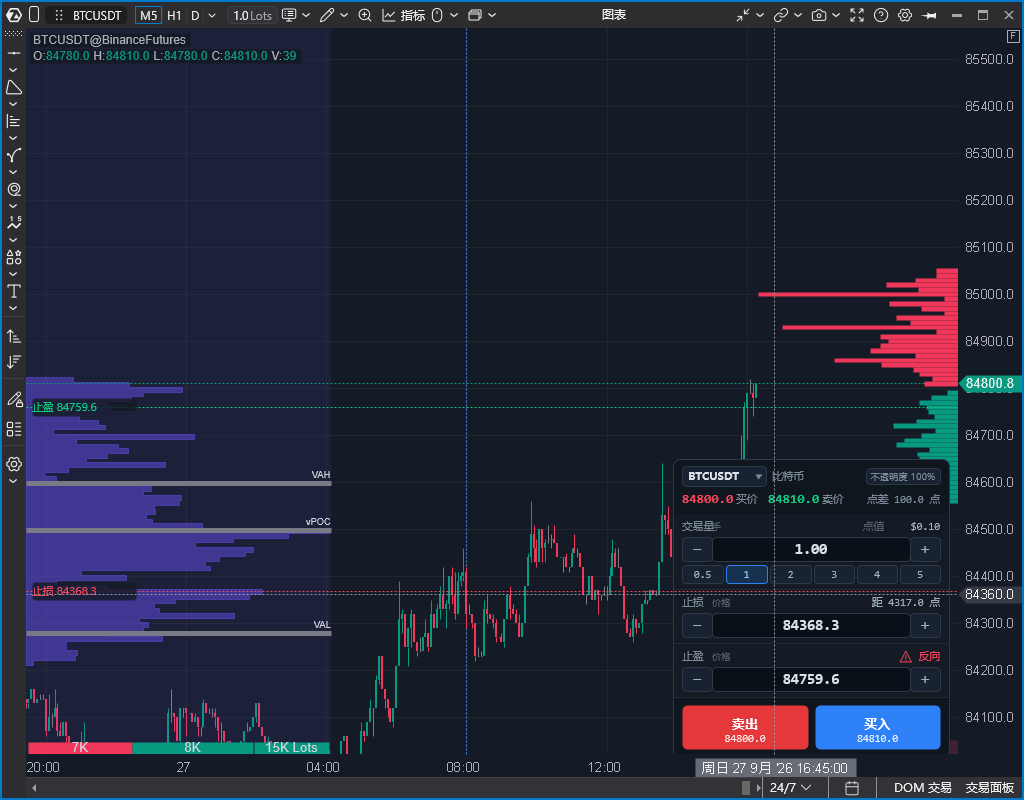
atas策略下单面板支持图表选价1.0版本

 极好 · 1000
# NEO社区 · TradeTicket 下单面板 使用说
## 一、安装(复制到哪里)
1. 只有一个文件:`TradeTicket.dll`
2. 复制到这个文件夹:
`C:\Users\你的用户名\AppData\Roaming\ATAS\Strategies\`
快速打开方法:按 `Win+R` → 输入 `%AppData%\ATAS\Strategies` → 回车(没有 Strategies 文件夹就手动新建一个)
3. 复制后 **必须重启 ATAS**(不重启加载不了,这是 ATAS 的机制,升级版本也一样:覆盖 DLL → 重启)
## 二、添加与启动
1. 打开品种图表 → 点图表左上角「指标」→ 分类选「交易面板」→ 选 **TradeTicket 下单面板** → 确定
2. ★ 关键一步:添加后在图表左上角图例栏会出现一行策略,**点这一行末尾的 ▶(播放)按钮启动策略**——不启动的话点买卖不会下单(面板会提示你)
3. 面板出现在图表右下角,按住面板顶部可以拖动到任意位置(位置自动记忆)
## 三、面板各部分
– **头部**:品种代码 + 中文名;右侧 **NEO社区** 按钮 = 调面板透明度(每点一下在 100→95→…→50 之间循环,弹提示告知当前值;文字始终清晰可读)
– **第二行**:买价(红)/ 卖价(绿)/ 点差
– **交易量**:− / + 每次半手,下面快捷档 0.5 / 1 / 2 / 3 / 4 / 5;右侧”点值”显示每 1 点波动多少钱
– **止损(价格)**、**止盈(价格)**:填的是**价格**,不是美金(见第五节)
– **卖出(红)/ 买入(蓝)**:按钮里的小字就是当前对应的成交价
## 四、下单规则
1. 点「买入」→ 市价买入 + **自动挂好止损单和止盈单**(不用再手动挂)
2. 点「卖出」→ 市价卖出 + 双腿自动镜像
3. 止损或止盈任何一边成交 → 另一边自动撤销,不会留挂单
4. 平仓后 3 秒内不能再开新仓(防手抖误点)
5. 持仓中再点买卖 → 提示”已持仓,请先平仓再反向下单”(面板不做自动反手)
6. 每次操作都有提示条反馈;**下单被拒会显示平台原文原因**(比如保证金不足)
7. 平仓用 ATAS 自带工具(DOM / 下单窗口)操作,平掉后面板会自动把没用的保护单撤干净
## 五、止盈止损怎么设(三种方式)
1. **图上选价(推荐)**:点一下「止损」的价格框 → 框变蓝、显示”点击图表选价…”、鼠标变十字 → **在图表上你想设止损的位置点一下** → 价格自动填入!同时图上画出一条横线标注(红=止损 绿=止盈),停留 30 秒消失,一眼看清位置。止盈框同理。
2. **± 微调**:每点一下变动 1 个点(比如黄金 0.1)
3. 再点一下同一个框 = 取消选价
注意:方向设反了会有提示——买入时止损必须设在现价**下方**、止盈在**上方**(卖出相反),设反了行右侧显示”⚠ 反向”且不能下单。
## 六、注意事项
1. **必须先点图例栏的 ▶ 启动策略**,否则不会下单(会弹提示)
2. **保证金不足会被拒单**:提示”Insufficient money on account” = 账户资金不够这个手数,把交易量调小
3. 止盈止损是**价格**;新图表第一次报价后会自动按默认距离填一个初始价,你再用图上选价改
4. 一个面板只管当前图表的品种,换品种 = 换图表重新添加
5. 周末/收盘时段:面板显示的是上一时段的价格,下单会被交易所拒绝(提示条能看到原因),开盘后恢复正常
6. 所有设置(面板位置、手数、止盈止损价、透明度)**重启 ATAS 后自动保留**
7. 多开几个图表 = 每个图表加一个面板,互相独立、各管各的品种
## 七、出问题怎么办
每次点击、下单、撤单都有完整日志记录在这里:
`%AppData%\ATAS\IndicatorData\TradeTicket\trade_ticket_日期.jsonl`
遇到”点了没反应 / 单子不对”的情况,把当天的 jsonl 文件发过来,一眼就能定位问题。



 极好
极好![表情[qiang]-NEO交易社区](https://neomancerx.com/wp-content/themes/zibll/img/smilies/qiang.gif)