1-07 五分钟上手:装好、加指标、看到第一条关键位
本篇要解决的问题
理论部分到此结束。这一篇是纯操作 —— 装好它,加上图,然后按正确的顺序看第一眼。
🔗 安装与解锁请先看 0-00 装好并解锁。
指标由解锁工具的 【云资源】→【指标】→【安装到…】 自动装入正确目录,不需要手动复制文件。
0-00 里还讲了权限要求、.NET 前置、以及 ATAS X 必须先清理残留再解锁 ——
这三条任意一条不满足,本篇后面的步骤都不会有结果。
本篇负责的是:装好之后,怎么加上图、按什么顺序看第一眼。
一、装之前先看这一条
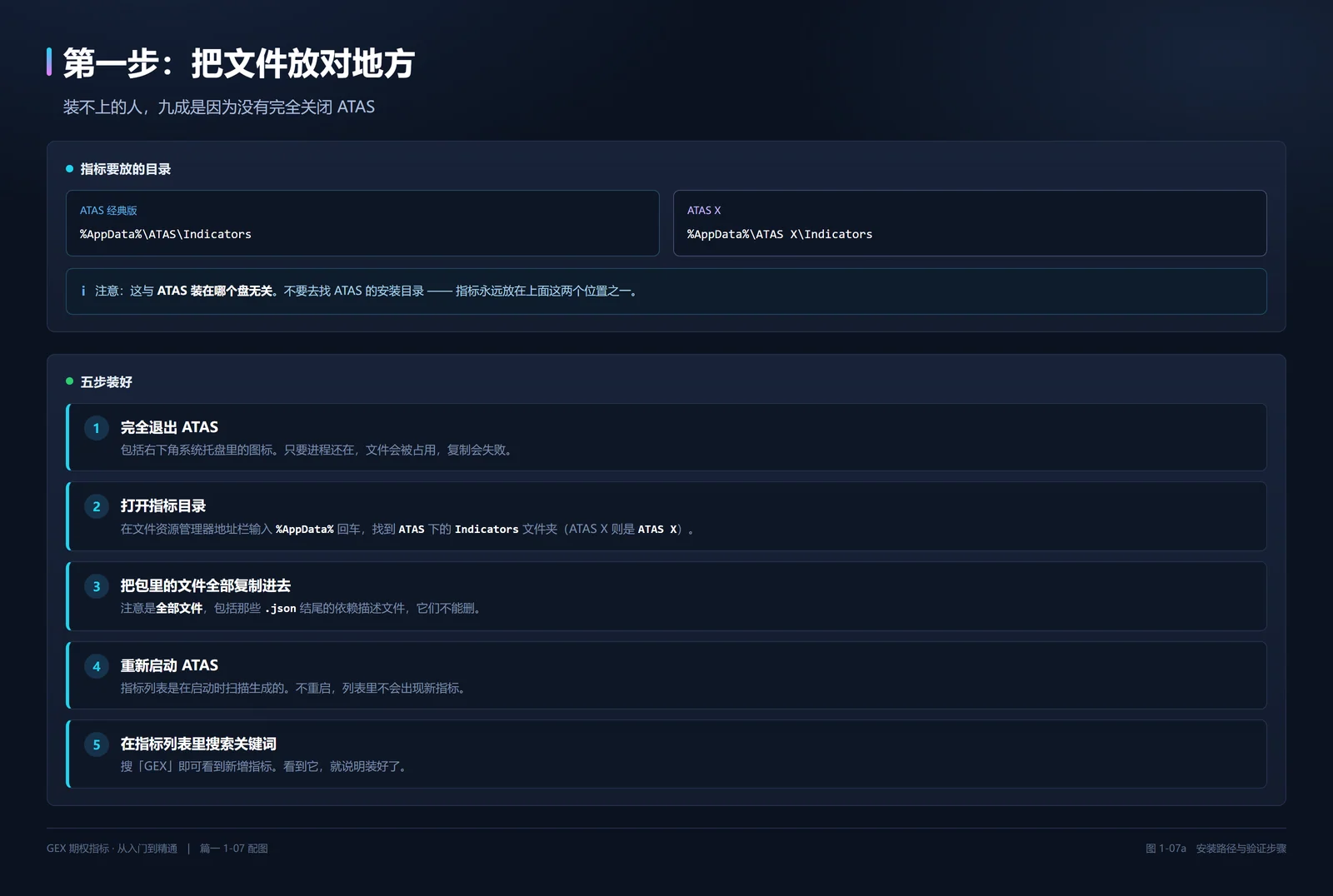
*图 1-07a 文件放这两个目录之一,然后五步验证*
用【云资源】安装指标之前,先完全退出 ATAS。
不是关掉窗口就行 —— 要完全退出,包括右下角系统托盘里的图标。
只要进程还在跑,指标文件就被占用,写入会失败或者只写一半。
🔎 怎么确认完全退出了?
看任务管理器里还有没有 ATAS 相关进程。有,就右键结束它。
二、五步装好
| 步骤 | 做什么 | 常见错法 |
|---|---|---|
| 1 | 完全退出 ATAS(含托盘) | 只关了窗口 |
| 2 | 在解锁工具里打开【云资源】→【指标】 | 跑去找 ATAS 的安装目录 —— 错 |
| 3 | 点【安装到…】,选对平台(经典 / ATAS X) | 平台选错,文件进去了但 ATAS 认不出来 |
| 4 | 重新启动 ATAS | 没重启 —— 指标列表是启动时生成的 |
| 5 | 在指标列表搜「GEX」 | 搜了中文全称,没搜到 |
⚠️ 第 3 步的坑最深:平台一定要选对。 经典版和 ATAS X 的指标目录是两个不同的地方。
装错了,文件确实写进去了,但 ATAS 根本不会去那里读 —— 表现出来就是"装了却搜不到"。
💡 装完不放心,可以按Win + R→ 输入%AppData%→ 回车,再往下点进ATAS\Indicators(经典)或ATAS X\Indicators(ATAS X),看一眼文件在不在。
注意:不是 ATAS 的安装目录。
⚠️ 第 3 步还有一个隐坑:安装时会带进几个 .json 结尾的依赖描述文件,
它们看起来像配置文件、像是多余的,但不能删。
删了指标会加载失败,而且不一定报错,可能只是"列表里有、加上去没反应"。
三、加上指标
在图表上添加指标,搜索关键词即可看到。
添加之后,先把「显示预设」设成「交易视图」。
默认的研究视图会一次性打开很多面板 —— 第一次就面对十几个面板,
很容易被数字淹没,反而看不到重点。
后面篇二会逐个讲每个参数。现在只需要知道有这么个开关。
四、第一眼该看什么
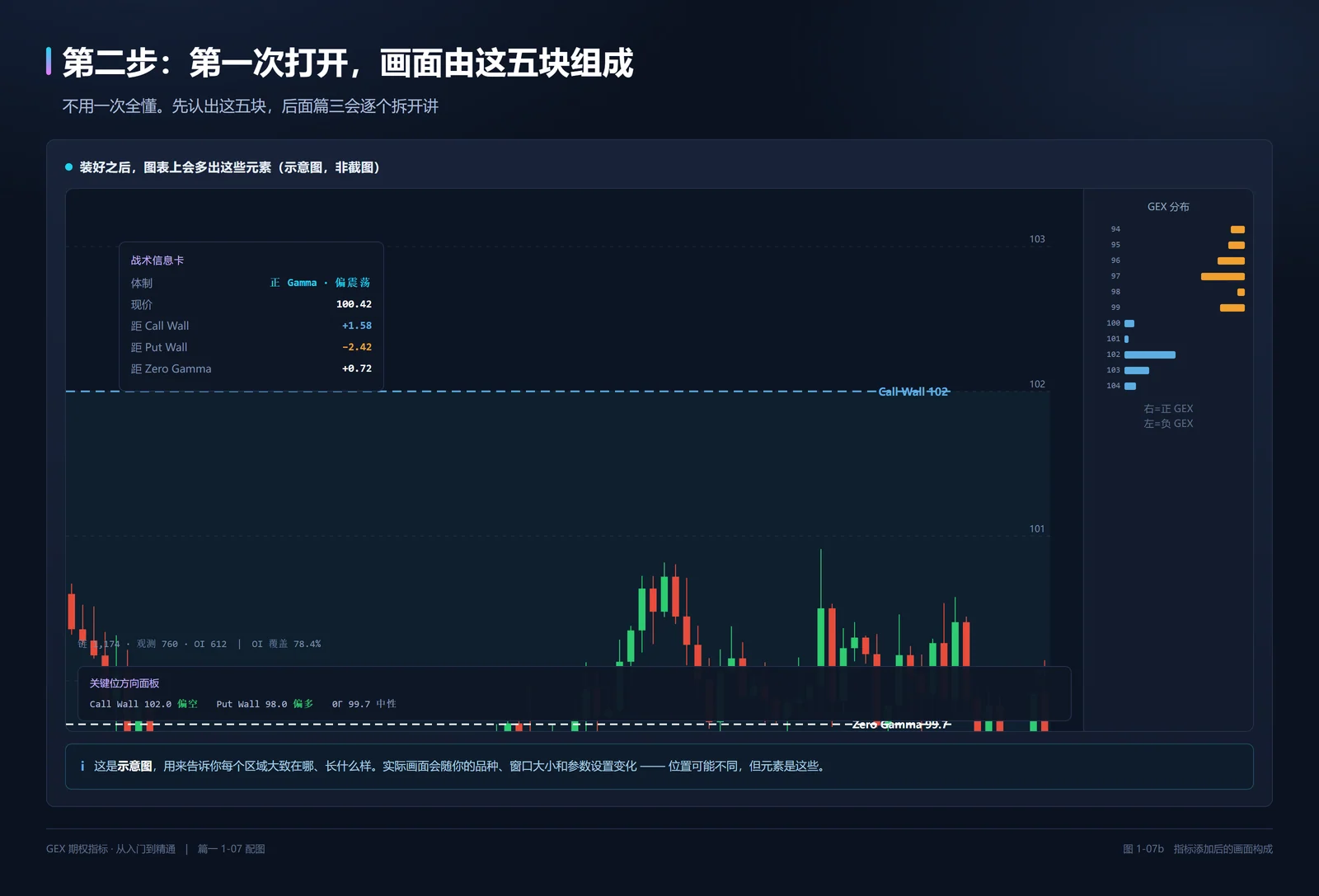
*图 1-07b 装好之后的画面构成(示意图,非截图)*
画面由五块组成:
| # | 位置 | 是什么 |
|---|---|---|
| ① | 价格轴上 | 三条关键位线 |
| ② | 左上角 | 战术信息卡:体制、现价、到各关键位的距离 |
| ③ | 左下状态行 | 数据可信度:链上合约数、OI 覆盖比例 |
| ④ | 右侧竖排 | GEX 分布面板:逐档厚度 |
| ⑤ | 底部 | 方向面板与告警 |
五、一分钟读完整个画面(按这个顺序)
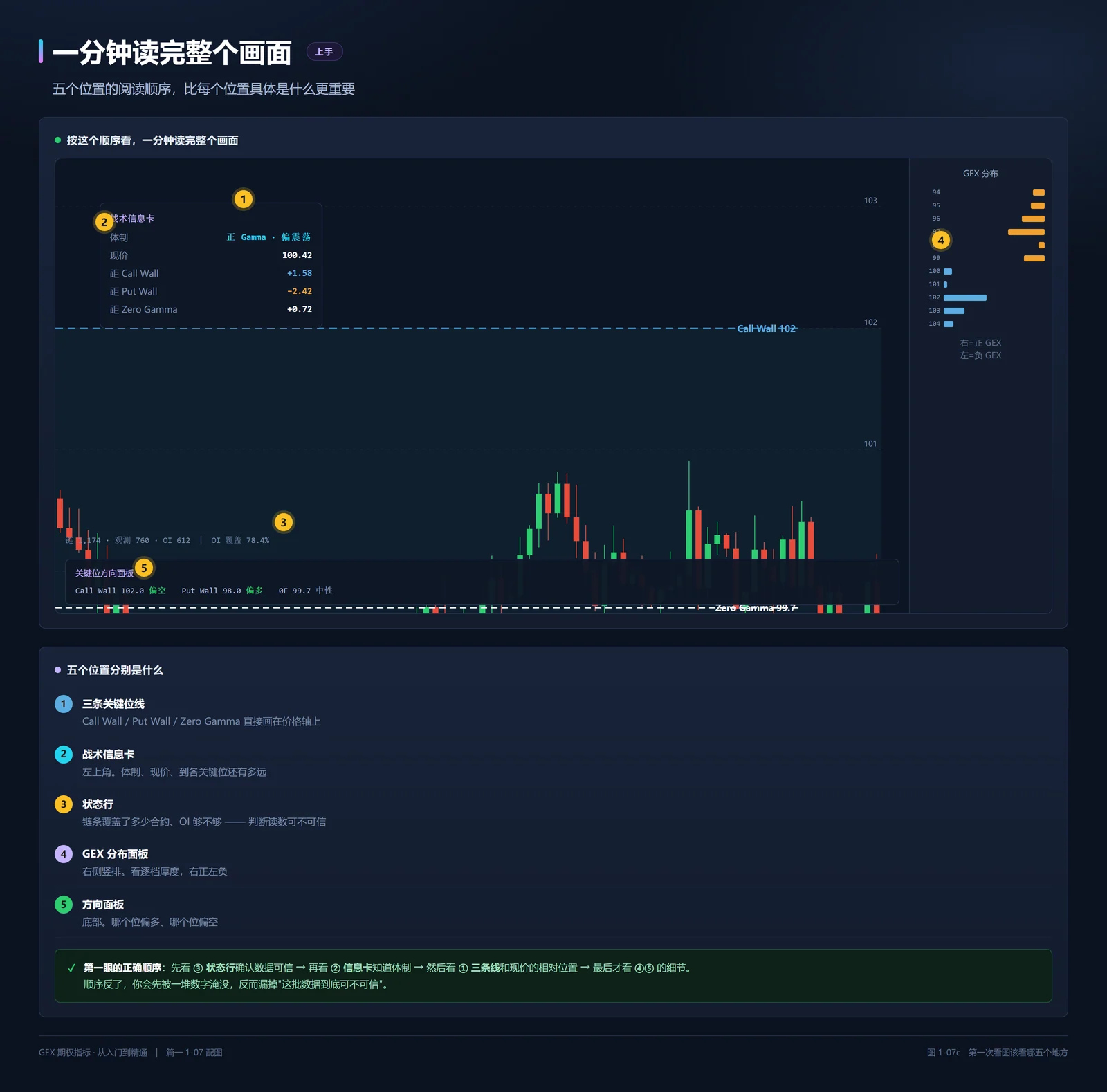
*图 1-07c 五个位置的阅读顺序*
顺序比内容重要。 按下面这个顺序看:
第 1 步:先看 ③ 状态行 —— 确认数据可不可信
这一条最容易被跳过,但它是唯一能告诉你"后面所有数字能不能用"的地方。
看它的覆盖度提示:
- 链上合约数正常、OI 覆盖够高 → 下面的读数可以用;
- 覆盖度明显偏低 → 墙位可能被小单穿过,只作参考,不要重仓依据它。
第 2 步:看 ② 信息卡 —— 知道今天是什么体制
信息卡第一行就是体制:正 Gamma(偏震荡)还是负 Gamma(偏趋势)。
知道了体制,你就已经决定了今天该用哪套打法 ——
这一步的信息量比后面所有数字加起来都大。
第 3 步:看 ① 三条线相对现价的位置
不是看线在哪,而是看现价相对这三条线在哪:
- 现价在 Call Wall 与 Put Wall 之间 → 结构完整;
- 现价贴着某一条线 → 那一边要小心;
- 现价刚穿越 Zero Gamma → 体制可能正在切换,这是最需要警惕的时刻。
第 4 步:才看 ④ 分布面板
到这里你已经知道"大格局"了,再看细节:哪一档最厚、厚得是否异常。
第 5 步:最后看 ⑤ 方向面板与告警
方向面板给出每个关键位"偏多 / 偏空 / 中性"的提示;
告警面板告诉你刚刚发生了什么。
六、为什么要这个顺序
因为前两步是"能不能用",后三步才是"怎么用"。
反过来看的人会这样:先被④的面板数字吸引 → 凭直觉挑一个"看起来最厚"的档 →
然后才想起来看一眼体制 —— 而那时判断已经形成了,
再看到"负 Gamma 偏趋势",也很难推翻自己刚下的结论。
先定性,再看数。 这是整本手册反复强调的一件事。
七、装好之后没显示?按这个顺序排查
| 现象 | 先查什么 |
|---|---|
| 指标列表里搜不到 | 是否完全退出 ATAS 后重启过;文件是否复制全了 |
| 列表里有,加上去画面空白 | 当前品种有没有期权链;数据源连接是否正常 |
| 有图但没有关键位 | 看状态行提示 —— 通常是 OI 未就绪,等一两分钟再看 |
| 升级 ATAS 后指标消失 | 平台更新可能重置指标目录,按本篇重新放一遍文件 |
| 面板显示不全 / 文字被裁 | 图表窗口太窄,拉宽,或在设置里关掉用不上的侧边面板 |
更完整的自查清单在附录 A-04「每日 / 每周自查清单」。
小结
- 完全退出 ATAS 是安装成功的第一前提。
- 全部文件都要复制,
.json依赖描述文件不能删。 - 加上指标后,先把预设切成「交易视图」,别一上来就开研究视图。
- 第一眼的顺序:③ 数据可信度 → ② 体制 → ① 相对位置 → ④⑤ 细节。
- 先定性,再看数。
自检三问
- 为什么"复制文件失败"多半是因为 ATAS 没关干净?(第一节)
- 第一眼为什么要先看状态行,而不是先看分布面板?(第五、六节)
- 图表窗口太窄会导致什么现象?怎么处理?(第七节)
篇一结束
到这里你已经完成了零基础入门。回顾一下你学到了什么:
- 1-01 做市商的对冲会反过来影响价格 —— 这是 GEX 存在的理由
- 1-02 五个必要的词:Call/Put、行权价、到期日、权利金、持仓量
- 1-03 Delta 是车速、Gamma 是加速度;Gamma ∝ 1/√T
- 1-04 一个公式、三步压缩、三条关键位、一个反例
- 1-05 三个位怎么用、Zero Gamma 为什么最重要
- 1-06 能回答 5 个问题,不能回答 3 个问题
- 1-07 装好、加上、按正确顺序看第一眼
下一篇 进入 篇二 · 本地部署与参数:
从「选对合约」开始,把每一个参数都讲透。
读完这一章,下一步做什么
完成本章自检后,用自己的话写出先看状态、再看面板的顺序;如果有一步说不清,就把它变成具体问题。
提问模板:把卡点写清楚
先在答疑解惑查找相似问题。需要继续求助时,复制下面六项填写,再从板块的发帖入口提交;是否需要登录及其他条件以页面提示为准。
- 我想完成什么:写一个具体目标,附正在阅读的章节或教程链接。
- 软件与版本:填写操作系统、ATAS 版本、学习工具或指标版本;与问题有关时补充品种、合约和数据源名称,不清楚的写“未确认”。
- 已经试过:按顺序列出操作、查过的资料,以及每一步的结果。
- 实际现象:说明卡在哪一步、何时出现、是否能重复;附完整错误文字或已脱敏的局部截图。
- 预期结果:写出你原本期待看到什么,并说明与实际结果的差别。
- 发布前检查:遮住账号、邮箱、手机号、订单号、卡密、密码、访问令牌和资金信息;不要上传完整配置文件或未经检查的日志。
做完自检:留下一份学习复盘
选一张历史或模拟图,记录图表日期、品种与合约,说明状态行显示了什么、你据此作了什么判断、还缺哪些证据。写下一个可能推翻判断的反例,再到交易复盘交流。
记录可以来自历史案例或模拟练习,不需要为完成任务进行真实交易,也不用公开资金规模。
免责声明
本文档为 GEX 期权指标套件的使用说明,仅用于软件功能讲解与交易方法教学,不构成任何投资建议。
期权交易具有高风险,可能导致本金全部损失。文中所有数值示例仅用于说明读图方法,
不代表任何真实行情或收益预期。请根据自身风险承受能力独立决策,并自行承担交易结果。